Как превратить музыку в видеоклип: инструкция по странице «Новый клип»
Чтобы превратить музыку в видеоклип, откройте страницу «Новый клип» в ClipWa, загрузите трек, проверьте текст песни, создайте сценарий и нажмите «Запустить». Клип собирается из сцен: нейросеть пишет сценарий по словам песни, снимает каждую сцену и сводит всё с музыкой и субтитрами. Цена видна на кнопке до запуска, за вход через ВК дарим 1000 кредитов.
Ниже весь путь по пяти шагам страницы, каждый со скриншотом: что нажимать, что можно пропустить, где править результат бесплатно и где деньги тратятся повторно.
Из чего состоит страница «Новый клип»?
Вверху страницы шкала из пяти шагов, и вы всегда видите, где находитесь. Пройденные шаги отмечены галочкой, на них можно вернуться.
- 1 · Трек. Откуда берём звук и какой отрезок песни пойдёт в клип.
- 2 · Текст. Слова песни. Они же станут субтитрами.
- 3 · Сценарий. Стиль, сюжет, параметры и список сцен с ценой.
- 4 · Генерация. Сцены снимаются, идёт лог работы.
- 5 · Готово. Плеер, скачивание и бесплатные правки.
Если вы закрыли вкладку на середине, при следующем входе наверху появится карточка «Продолжить прошлую работу» с кнопкой «Вернуться к треку». Трек и сценарий не теряются.
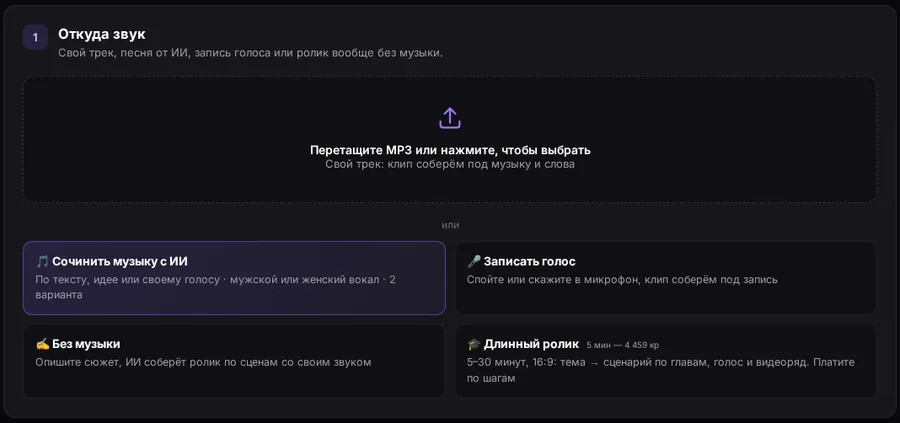
Шаг 1. Как загрузить трек?
Перетащите файл в рамку «Перетащите MP3 или нажмите, чтобы выбрать» или кликните по ней и выберите файл на устройстве. Лучше всего подходит MP3, но другие аудиоформаты тоже принимаются: сервис сам конвертирует их в MP3.
Если песни ещё нет, под рамкой есть другие способы начать:
- Сочинить музыку с ИИ. Песня по тексту, идее или вашему голосу, два варианта на выбор. Как заполнить форму, разобрано в статье про создание песни.
- Записать голос. Спойте или скажите в микрофон, клип соберётся под запись.
- Без музыки. Опишите сюжет, ИИ соберёт ролик по сценам со своим звуком.
- Длинный ролик. Для роликов на 5–30 минут в формате 16:9: тема, сценарий по главам, голос и видеоряд. Это отдельный режим с оплатой по шагам.
После загрузки появляется плеер. Прослушайте трек и выберите, какой отрезок пойдёт в клип: поля «Начало» и «Конец» или кнопки «Короткий ~30 с» и «Весь трек». Кнопка «Продлить трек» допишет песню с конца, если нужен ещё один куплет. Короткий отрезок дешевле: клип стоит денег по числу сцен, а их тем больше, чем длиннее песня.
Совет новичку: первый клип делайте на 20–30 секунд, лучше всего на припев. Вы увидите стиль, лица и качество сцен за небольшие деньги и потом решите, делать ли всю песню.
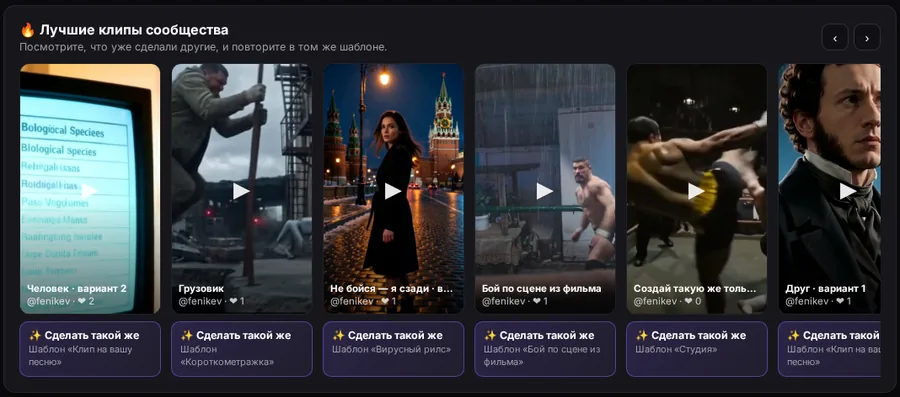
Что показывает блок «Лучшие клипы сообщества»?
Над загрузкой трека есть лента клипов, которые уже сделали другие пользователи. Нажмите на превью, чтобы посмотреть клип в плеере. Под каждым стоит кнопка «Сделать такой же»: она откроет тот шаблон, в котором клип был собран, и вам останется подставить свой трек или идею.
Какие шаблоны клипа есть?
Ниже загрузки трека находится блок «или начни с готового шаблона». Шаблон нужен, когда клип не про песню: он задаёт форму ролика и подсказывает, что вписать.
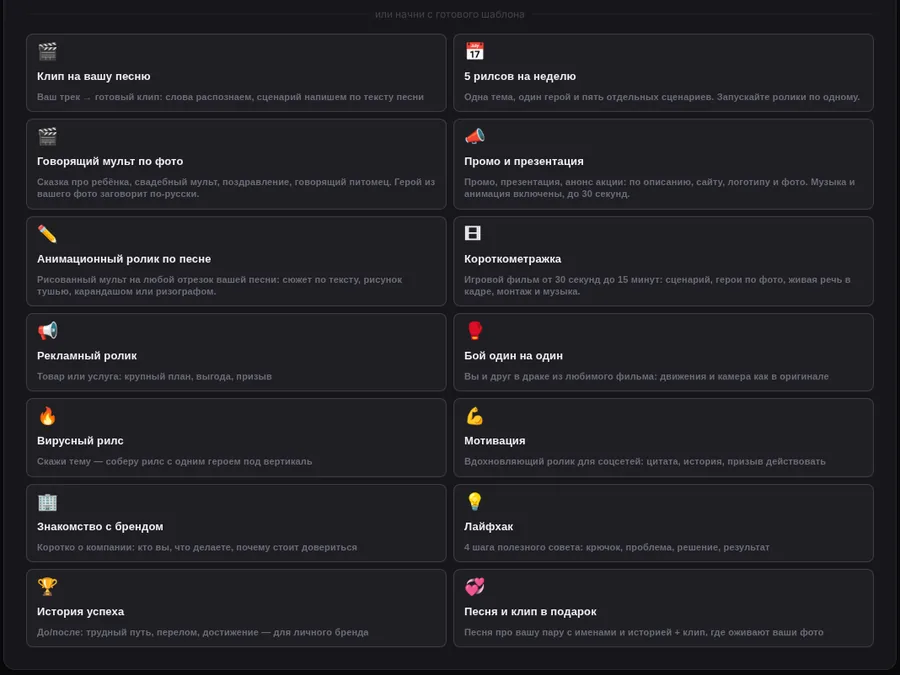
Среди шаблонов: «Клип на вашу песню», «5 рилсов на неделю», «Говорящий мульт по фото», «Промо и презентация», «Анимационный ролик по песне», «Короткометражка», «Рекламный ролик», «Вирусный рилс», «Мотивация», «Лайфхак», «История успеха», «Песня и клип в подарок». Подробнее о двух из них: короткометражка и мультяшный клип.
Шаг 2. Что делать с текстом песни?
На втором шаге ClipWa показывает распознанный текст песни с отметкой отрезка, например «0:00 – 1:40». Прочитайте его целиком: сценарий пишется по этим словам, и они же попадут в субтитры. Ошибки распознавания проще поправить здесь, чем в готовом ролике.
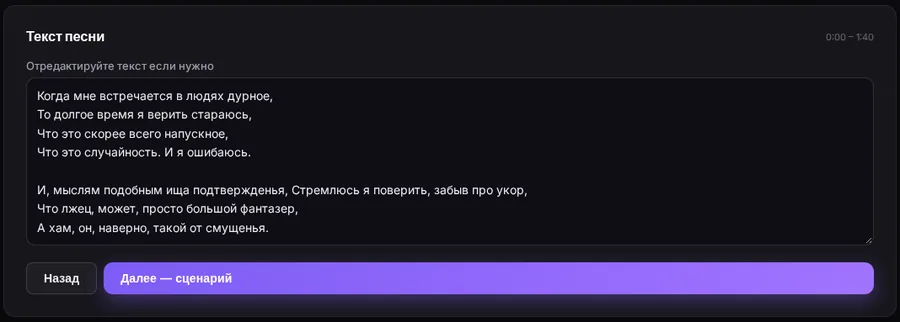
Если у вас есть собственный текст, на первом шаге нажмите «У меня есть текст песни» и вставьте его целиком. Слова останутся дословно, а распознавание голоса нужно только для того, чтобы поставить строки в те моменты, где их реально поют.
Правки окончены, нажмите «Далее — сценарий».
Шаг 3. Как настроить стиль и сюжет?
Третий шаг самый длинный, и состоит из трёх блоков: «Настройки», «Параметры генерации» и «Сценарий». Начните с настроек.
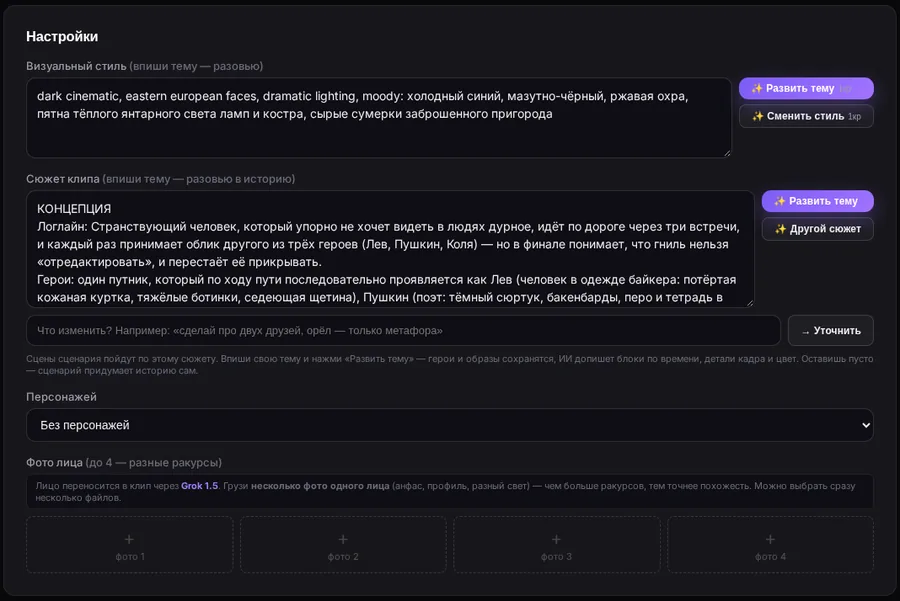
- Визуальный стиль. Короткое описание картинки: свет, цвета, настроение, эпоха. Кнопка «Развить тему» превратит пару слов в подробный стиль, «Сменить стиль» предложит другой.
- Сюжет клипа. История, по которой пойдут сцены. Впишите свою тему и нажмите «Развить тему»: герои и образы сохранятся, ИИ допишет блоки по времени, детали кадра и цвет. Не нравится направление, нажмите «Другой сюжет» или напишите в поле «Что изменить?» и нажмите «Уточнить». Оставите поле пустым, сценарий придумает историю сам.
- Персонаж. Выбор сохранённого героя, чтобы он повторялся от клипа к клипу.
- Фото лица. До четырёх фото одного человека с разных ракурсов: анфас, профиль, при разном свете. Чем больше ракурсов, тем точнее похожесть. Клипы с лицом дороже обычных, подробности в статье про клип со своим лицом.
Что значат «Параметры генерации»?
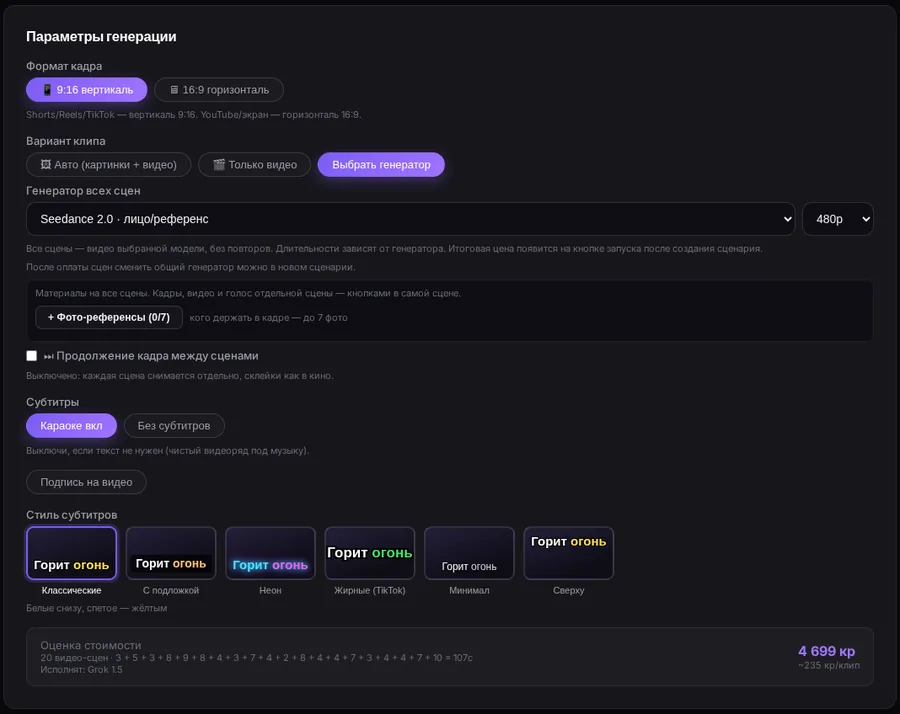
Здесь выбирается то, что влияет на вид и цену ролика.
- Формат кадра. 9:16 вертикальный для Shorts, Reels, TikTok и VK Клипов, 16:9 горизонтальный для YouTube и экрана. Формат потом можно сменить бесплатно, но лучше выбрать сразу.
- Вариант клипа. «Авто (картинки + видео)»: сценарий сам решает, где достаточно кадра с движением камеры, а где нужно видео. Это дешевле, но если сцен мало на длину трека, монтаж повторяет удачные кадры. «Только видео»: все сцены живое видео без повторов, каждая идёт в ролике один раз, длину сцены от 2 до 15 секунд выбирает сценарист. Дороже «Авто» примерно в полтора-два раза. «Выбрать генератор»: все сцены снимает одна модель, которую вы выберете в списке, и разрешение.
- Темп монтажа в режиме «Авто»: «Спокойный», «Средний» или «Динамичный».
- Фото-референсы. До семи картинок, которые должны быть в кадре: герои, предметы, место.
- Продолжение кадра между сценами. Включите, если нужно, чтобы сцены продолжали друг друга без резких склеек (опция доступна не для всех генераторов). Выключено: каждая сцена снимается отдельно, как в кино.
- Субтитры. «Караоке вкл» подсвечивает поющееся слово, «Без субтитров» даёт чистый видеоряд. Шесть стилей: «Классические», «С подложкой», «Неон», «Жирные (TikTok)», «Минимал», «Сверху». Кнопка «Подпись на видео» открывает настройки короткой надписи: текст, расположение, цвет и шрифт.
Разрешение влияет на цену: 720p дороже 480p примерно в 1,7 раза, 1080p почти в три. Для ленты телефона хватает 480p или 720p. Модели видео сравниваем в статьях про Seedance, Kling и Wan.
Как работает блок «Сценарий»?
Нажмите «✨ Создать сценарий», и ИИ разобьёт песню на сцены по словам и ритму. Для каждой сцены появится строка: описание кадра, тип сцены, модель, длительность и кнопки. Пока сценария нет, кнопка запуска внизу неактивна.
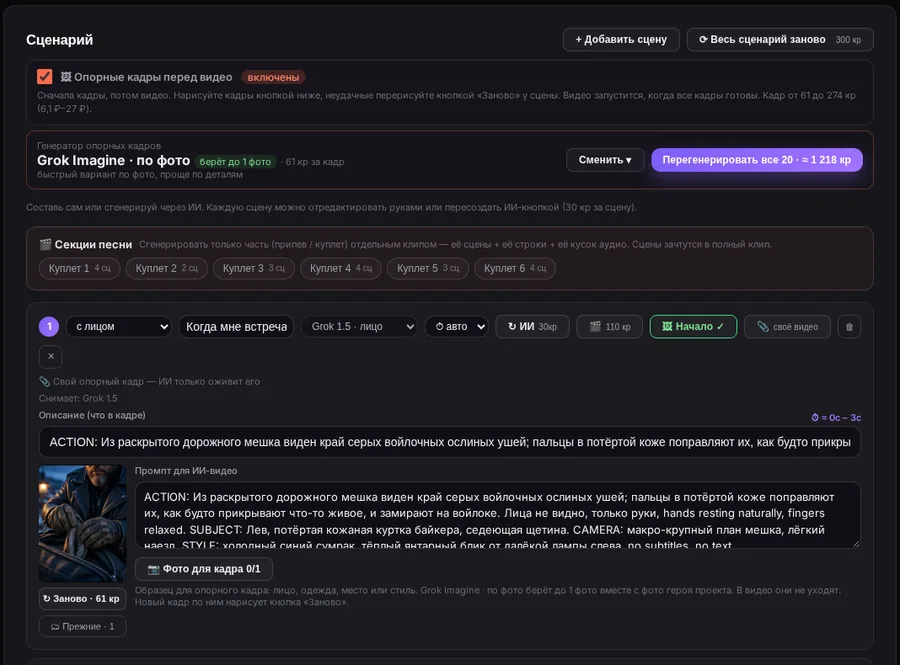
Что есть в блоке:
- Опорные кадры перед видео. Включённая опция сначала рисует по картинке на каждую сцену, а видео запускается, когда все кадры готовы. Неудачный кадр перерисовывается кнопкой «Заново» у сцены до траты денег на видео. Цена кадра зависит от генератора картинок и в нашем примере начинается от 61 кредита. Кнопка «Сменить» меняет генератор кадров. В карточке сцены можно приложить «Фото для кадра» и «Своё видео».
- Секции песни. Кнопки вроде «Куплет 1» и «Припев» запускают только часть песни отдельным клипом: её сцены, её строки и её кусок аудио. Результат зашьётся в полный клип.
- «+ Добавить сцену» и «⟳ Весь сценарий заново». Сценарий можно собрать руками или пересоздать целиком. Пересоздание сценария стоит денег, а правка одной сцены и кнопка «ИИ» у сцены дешевле: 30 кредитов за сцену.
- Оценка стоимости. Число видео-сцен, их длительности и итог. Точная сумма видна на кнопке «Запустить · N кр» внизу страницы. Ничего не списывается, пока вы её не нажмёте.
Проверьте сценарий до запуска. Любая правка сцены до генерации бесплатна, а после каждая перегенерация стоит новых денег. Что именно искать в сценарии, разобрано в статье «Как проверить сценарий клипа».
Шаг 4. Что происходит во время генерации?
После нажатия «Запустить» страница показывает лог: распознавание, кадры, видео по сценам, сборка. Сборка идёт на сервере: если закрыть страницу, при следующем входе вернитесь к работе кнопкой «Вернуться к треку».
Если какая-то сцена не получилась, ClipWa остановится и покажет блок «Не получилось сцен». Кредиты за такие сцены возвращаются на баланс. Ролик на этом этапе не собирается, чтобы в сюжете не было дыры. Для каждой сцены выберите «Ещё раз» на том же генераторе или другой генератор: цена повтора показана в списке. Можно нажать «Продолжить с последнего клипа» или «Вернуться к сценарию».
Шаг 5. Что делать с готовым клипом?
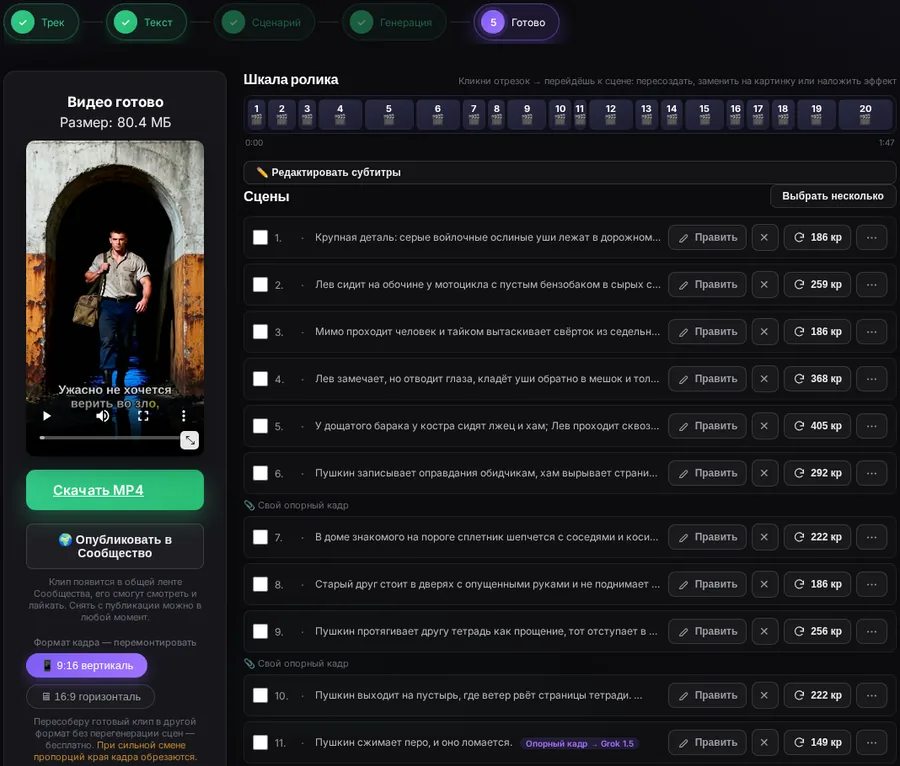
На последнем шаге слева плеер с клипом и размером файла, справа шкала ролика и список сцен. Кнопка «Скачать MP4» сохраняет файл. «Опубликовать в Сообщество» показывает клип в ленте, и снять его оттуда можно в любой момент.
Что можно поменять бесплатно?
- Формат кадра. Кнопки «9:16 вертикаль» и «16:9 горизонталь» пересоберут клип в другом формате без перегенерации сцен. При сильной смене пропорций края кадра обрезаются.
- Монтаж. «Вразброс»: кадры тасуются под биты, ролик динамичнее. «По порядку»: сцены идут по очереди, сохраняя сюжет и переходы по битам. Пересборка бесплатна.
- Субтитры. Стиль, слова и тайминги. Подробнее ниже.
Как заменить одну плохую сцену?
Шкала ролика над списком показывает все сцены по времени: нажмите на отрезок, и страница перейдёт к нужной сцене. В строке сцены есть три кнопки: «Править», значок пересоздания с ценой и «✕» убрать сцену из ролика. Рядом меню «…».
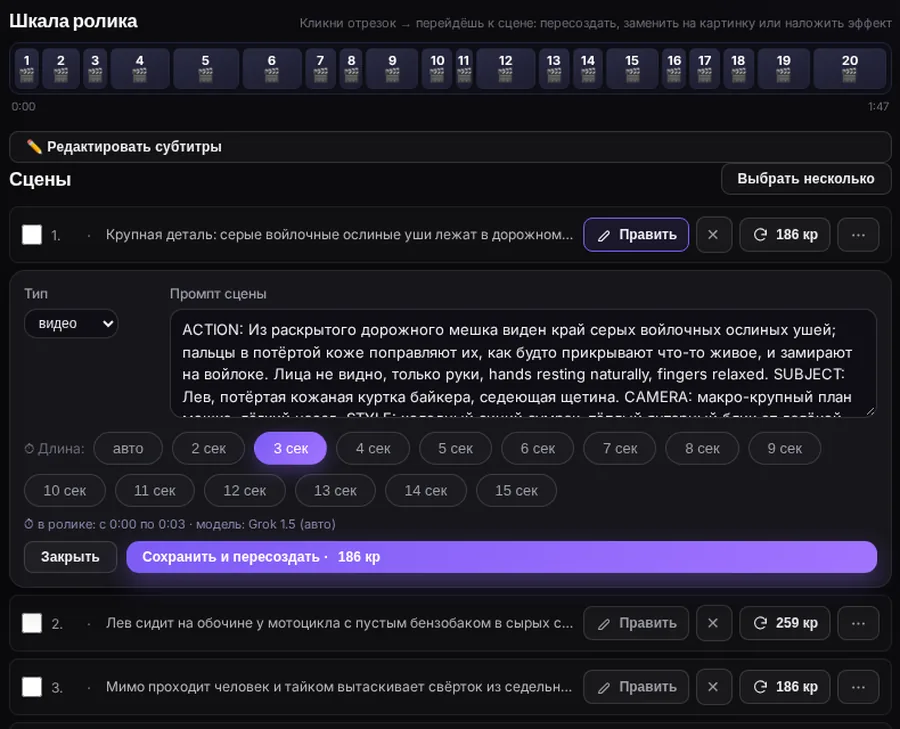
- Править. Откроются тип сцены, промпт и длина от 2 до 15 секунд. «Сохранить и пересоздать» снимает сцену заново за указанную сумму, «Закрыть» отменяет правку.
- Значок пересоздания. Снимает ту же сцену ещё раз без изменений. Нужно, если сцена просто не получилась.
- «✕». Убирает сцену из ролика. Остаться должна минимум одна сцена.
- Меню «…». «Перейти к моменту», «Скачать этот клип», «Продлить сцену», «Поднять до 1080p», «Подставить свой файл» и «Взять из моих клипов» (бесплатно).
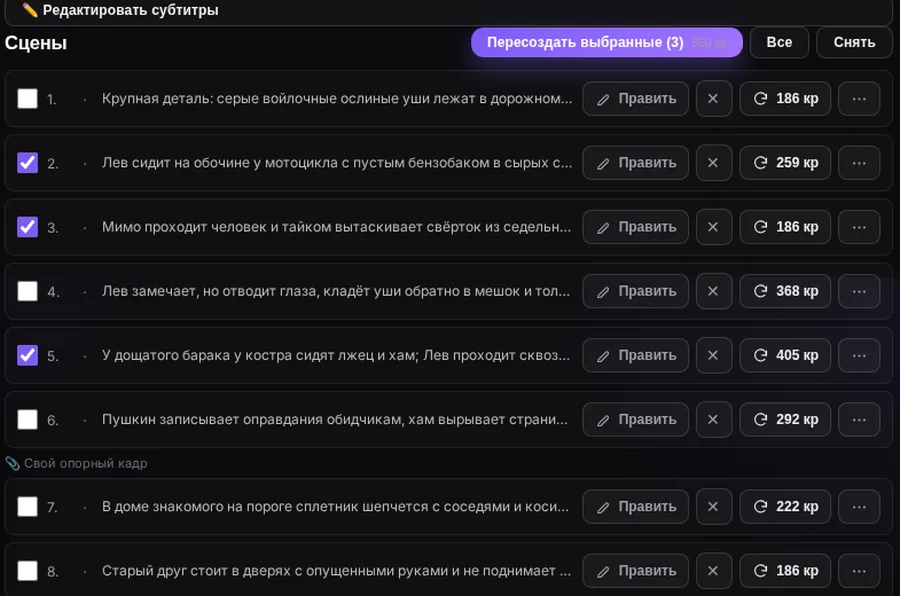
Сцены можно менять пачкой: «Выбрать несколько» отмечает галочками нужные, и кнопка «Пересоздать выбранные» снимает их заново. «Все» и «Снять» выделяют и сбрасывают весь список, а «Пересоздать неудачные» появляется, если часть сцен не получилась.
Как исправить субтитры в готовом клипе?
Над списком сцен есть кнопка «✏️ Редактировать субтитры». Откроется редактор: переключатель «Со субтитрами» и «Без субтитров», шесть стилей и список строк.
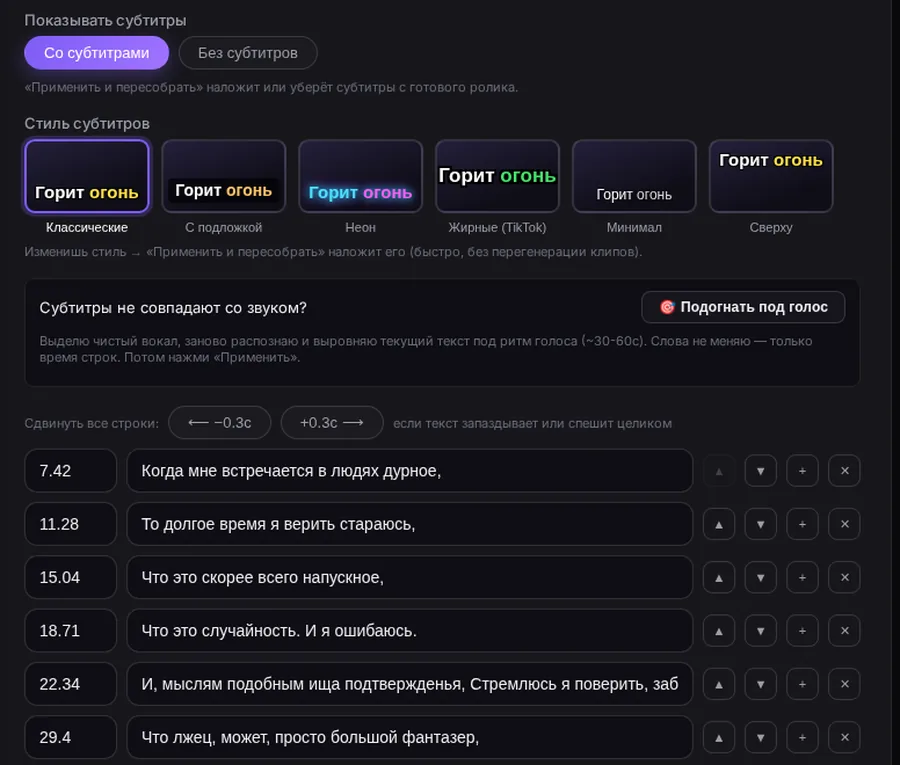
- Стиль. Выбор из шести вариантов, превью показывает, как будет выглядеть надпись.
- Слова и время. В каждой строке слева время начала, справа текст. Кнопки ▲ и ▼ двигают строку, «+» добавляет новую, «×» удаляет.
- Сдвинуть все строки. Кнопки «−0.3с» и «+0.3с» двигают весь текст, если он запаздывает или спешит целиком.
- Подогнать под голос. ClipWa выделит чистый вокал, заново распознает и выровняет текущий текст под ритм голоса за 30–60 секунд. Слова он не меняет, только время строк.
Все эти правки накладываются быстро и без перегенерации сцен: нажмите «Применить и пересобрать» и скачайте новый файл.
Как это выглядит на телефоне?
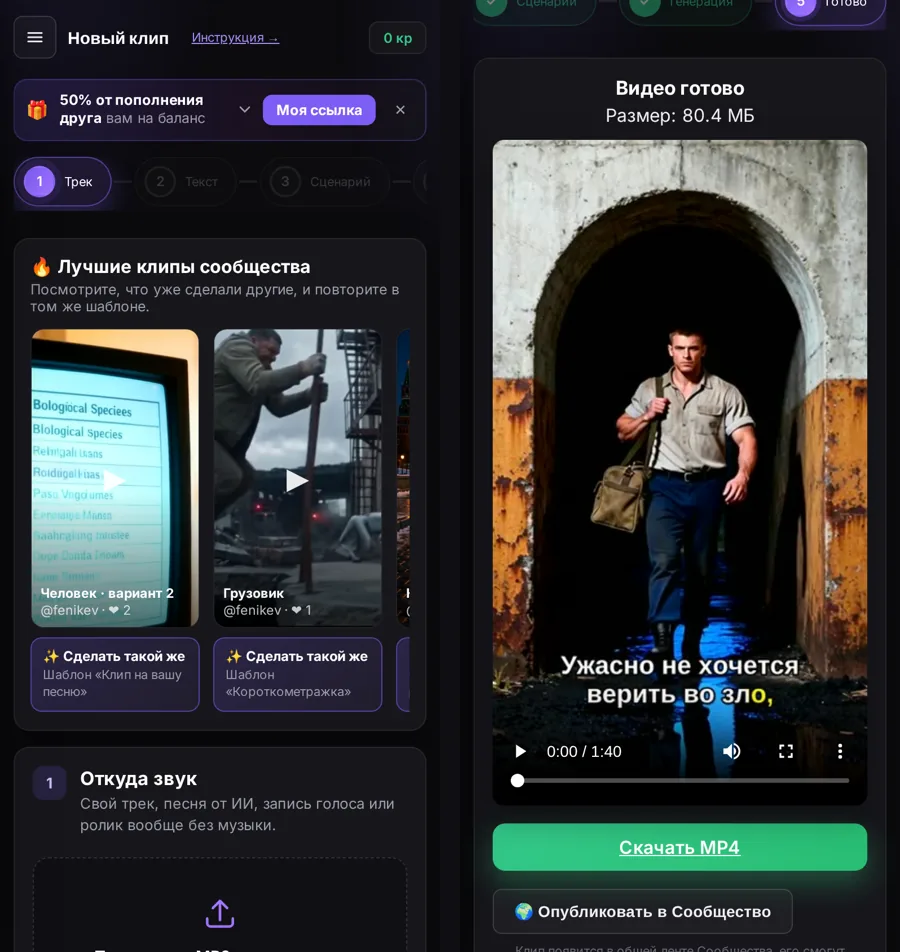
Страница полностью работает с телефона: шаги сверху листаются, карточки идут одна под другой, плеер занимает ширину экрана, а кнопки «Скачать MP4» и «Опубликовать в Сообщество» стоят прямо под роликом.
Сколько стоит клип?
1 кредит равен 0,10 ₽. Цена складывается из сценария, кадров и видеогенерации, а видеогенерация самая дорогая часть: платите вы за секунды снятого видео, а не за длину песни. Ориентиры в авто-режиме по ценам на 5 октября 2026 года, сценарий включён:
- Вертикальный ролик на 30 секунд из семи сцен, 480p: около 81 ₽.
- Клип на песню 2:45 из 14 сцен, 720p: около 480–720 ₽.
- Клип без повторов из 41 сцены, 720p: около 840 ₽.
С фото лица ролик дороже, например 30 секунд около 320 ₽ в 480p. Точная сумма всегда на кнопке «Запустить» до списания. Как не переплатить, разобрано в статье «Сколько стоит клип нейросетью», а в тарифах есть пакеты кредитов.
С какими ошибками сталкиваются чаще всего?
- Брать всю песню в первый раз. Начните с припева на 20–30 секунд и только потом собирайте полный клип.
- Пропускать проверку текста. Ошибка в строке попадёт и в сценарий, и в субтитры. Поправьте на втором шаге.
- Сразу ставить 1080p. Для телефона хватает 480p и 720p, а 1080p берите под YouTube.
- Перегенерировать вместо правки сценария. Каждый перезапуск стоит новых денег. Правьте сценарий до запуска.
- Менять громкость или темп новой генерацией. Это делает монтаж, и он бесплатен.
Больше разборов типичных промахов в статье «Ошибки нейросетевых клипов».
Частые вопросы
Как превратить музыку в видеоклип без монтажа? Откройте «Новый клип», загрузите трек, проверьте текст, создайте сценарий и нажмите «Запустить». Склейку, субтитры и звук ClipWa делает сам.
Нужно ли своё видео? Нет. Все сцены создаёт нейросеть по сценарию. Свои фото, лицо и видео можно добавить, когда нужен конкретный герой или кадр.
Какие файлы принимает загрузка? MP3 и другие аудиоформаты, которые сервис конвертирует в MP3. Чтобы взять только часть песни, выберите отрезок через «Начало» и «Конец» на первом шаге.
Чьи слова будут в субтитрах? Те, что стоят на втором шаге. Это распознанный текст или ваш собственный, который можно вставить на первом шаге.
Можно ли поменять формат после готового клипа? Да, кнопками «9:16 вертикаль» и «16:9 горизонталь» на последнем шаге. Это бесплатно, сцены заново не снимаются, но при сильной смене пропорций края кадра обрезаются.
Что делать, если одна сцена не получилась? Кредиты за неё вернутся на баланс, а ClipWa предложит повторить сцену на том же или другом генераторе. После сборки любую сцену можно заменить кнопкой «Править» или значком пересоздания.
Можно ли убрать или исправить субтитры? Да. «Редактировать субтитры» меняет стиль, слова и время, «Подогнать под голос» выравнивает строки под вокал, а «Применить и пересобрать» накладывает правки без перегенерации сцен.
Сколько стоит клип? Вертикальный ролик на 30 секунд около 81 ₽, клип на песню 2:45 из 14 сцен около 480–720 ₽. Точная цена видна на кнопке запуска. За вход через ВК дарим 1000 кредитов.
Сделайте первый клип
За вход через ВК дарим 1000 кредитов: хватит на пробный ролик из припева.
Создать клип